วันอังคารที่ 20 มิถุนายน พ.ศ. 2560

Active Directory Domain Services 2008 R2: Recovery Object

Recovery Object


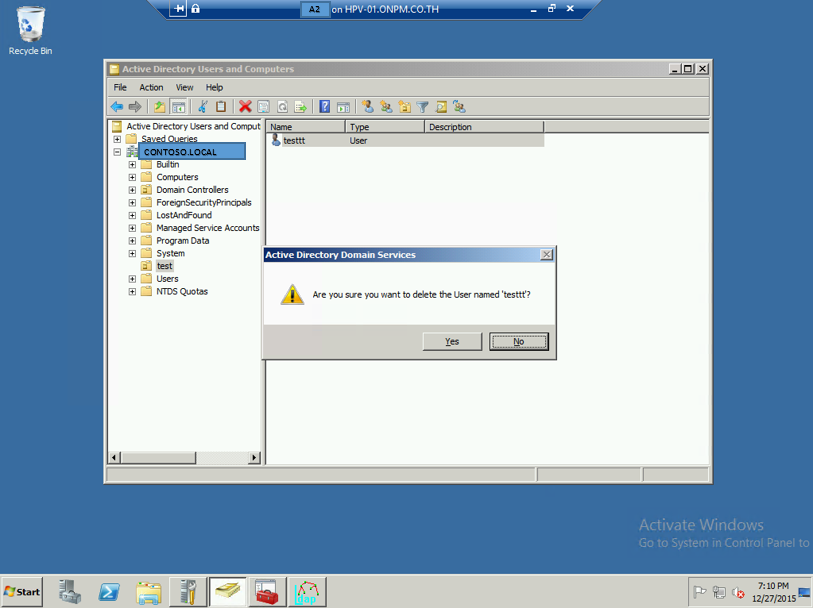
                Active Directory Users and Computers ในที่นี้จะทำการ Remove Object Users ออกจาก ระบบ และจะทำการ Restore กลับมาใช้งาน ในการ Restore จะได้ค่า SID ของ Object Users กลับมา


                ทำการ Remove Object Users: testtt บน OU test


เมื่อทำการ Remove Users ไปแล้วจะเห็นได้ว่าไม่มี Users นั้นอยู่


                จะทำการ Restore Object โดยใช้ LDP.EXE


                ไปที่ connection menu เลือก bind


               ไปที่ view menu และทำการเลือก tree


               หา object ที่ทำการ ลบไป 


               คลิกขวา Modify


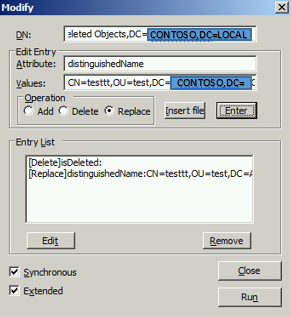
               ในช่อง Attribute ใส่คำว่า isDeleted เลือก Operation เป็น Delete และคลิก Enter และคลิก Check box Extended 


               ในช่อง Attribute ใส่คำว่า distinguishedName และในช่อง Values ใส่เป็น CN=testtt, OU=test, DC=CONTOSO, DC=LOCAL เลือก Operation เป็น Replace และคลิก Enter


              คลิก Run เพื่อทำการ Restore Objects Users testtt กลับมา


              ถ้าเปิด Active Directory User and Computers ให้กด Refresh แล้วจะเห็น User testtt กลับมา


             เมื่อ User testtt กลับมา ก็สามารถ Enable Account นำกลับมาใช้งานได้ปรกติเลยครับ

Active Directory Domain Services 2008 R2: Seize FSMO

Seize FSMO Role

                
                การย้าย FSMO นั้นทำได้ 2 วิธี คือ 

                1. Transfer FSMO จะใช้ก็ต่อเมื่อ ต้องการที่จะย้าย FSMO จาก Domain Controller เดิม (ONLINE) ไปยัง Domain Controller อื่นที่ยัง ONLINE ทำงานแทน ส่วนมากมักจะใช้ในกรณีที่จะทำการ Migrate Active Directory or Change Domain Controller
                2. Seize FSMO จะใช้ก็ต่อเมื่อ ต้องการที่จะย้าย Primary Domain Controller (FSMO) ที่มีปัญหา (OFFLINE) ไปยัง Domain Controller อื่นที่ยัง (ONLINE) ทำหน้าที่แทน ส่วนมากจะใช้ในกรณีที่ Domain Controller ที่ถือ FSMO มีปัญหา

                * กรณีที่ Domain Controller ที่มีปัญหา (OFFLINE) เมื่อ Seize FSMO จาก Domain Controller ที่มีปัญหา (OFFLINE) ไปยัง Domain Controller อื่นที่ยัง (ONLINE) ทำหน้าที่แทน ถ้าสามารถนำ Domain Controller ที่เดิมเคยเป็น Primary Domain Controller (FSMO) นั้นกลับมาใช้งานได้ปรกติ ไม่แนะนำให้ทำการนำกลับมาใช้งานในระบบ เนื่องจาก ระบบอาจพบว่า มี Primary Domain Controller ทั้งหมด 2 Domain Controller ซึ่งแนะนำให้ทำการ นำออกจากระบบ และทำการสร้าง Domain Controller ขึ้นมาทำงานแทนใหม่อีกครั้ง 

                ซึ่ง ณ ที่นี้จะยกตัวอย่างกรณีที่ทำ Seize FSMO จาก Domain Controller หนึ่งไปยัง อีก Domain Controller หนึ่ง

                จะทำการย้าย Role FSMO โดยที่ Server A1 ที่ถือ Role อยู่ Offline หรือมีปัญหา ไปยัง Server A2
วิธีการ คือ

1. ไปยังเครื่อง Domain Controller ที่พร้อมใช้งาน
2. เปิด Start à Command Prompt  
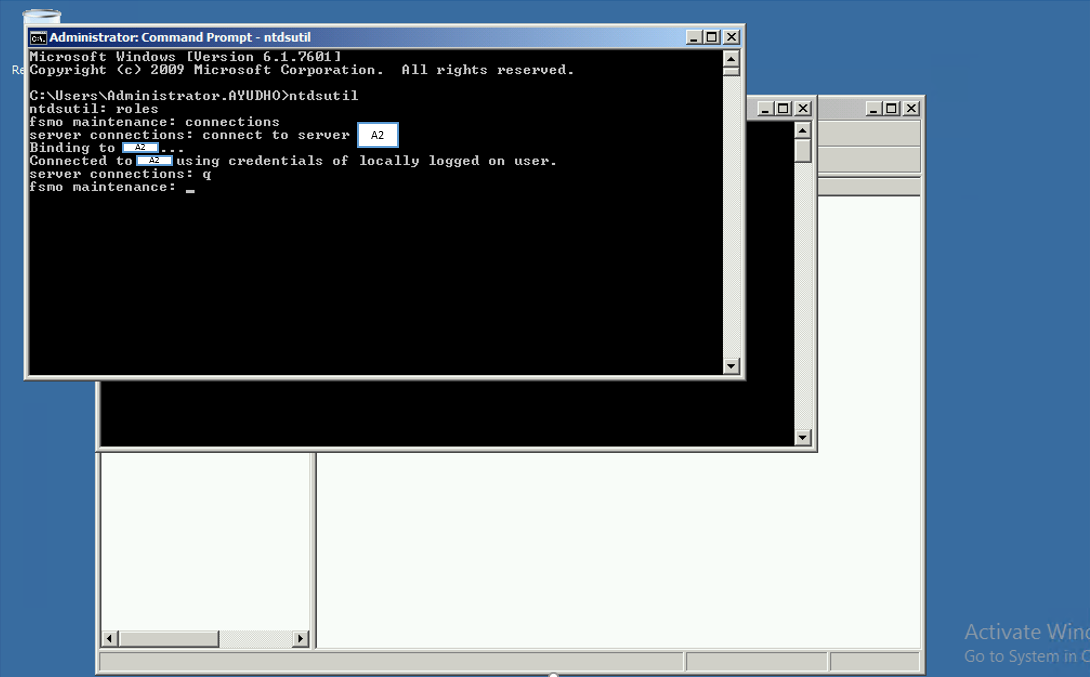
3. พิมพ์คำว่า NTDSUTIL
4. พิมพ์คำว่า Role
5. พิมพ์คำว่า Connections
6. พิมพ์คำว่า Connect to Server A2
7. พิมพ์คำว่า Q
8. พิมพ์คำว่า Seize naming master (จะทำการย้าย Naming Master Role จาก Server A1 ไปยัง Server A2
    ซึ่งเมื่อกดแล้วจะมีหน้าต่างให้ยืนยัน ให้กด YES ...เมื่อกด Yes ยืนยันแล้ว ให้ทำการตรวจสอบ ว่า Naming Master ได้เปลี่ยนจาก     Server A1 มายัง A2 แล้วหรือไม่
9. พิมพ์คำว่า Seize infrastructure master (จะทำการย้าย infrastructure master Role จาก Server A1 ไปยัง Server A2
    ซึ่งเมื่อกดแล้วจะมีหน้าต่างให้ยืนยัน ให้กด YES ...เมื่อกด Yes ยืนยันแล้ว ให้ทำการตรวจสอบ ว่า infrastructure master ได้       
    เปลี่ยนจาก Server A1 มายัง A2 แล้วหรือไม่
10. พิมพ์คำว่า Seize PDC (จะทำการย้าย PDC Role จาก Server A1 ไปยัง Server A2)  
    ซึ่งเมื่อกดแล้วจะมีหน้าต่างให้ยืนยัน ให้กด YES ...เมื่อกด Yes ยืนยันแล้ว ให้ทำการตรวจสอบ ว่า PDC ได้       
    เปลี่ยนจาก Server A1 มายัง A2 แล้วหรือไม่
11. พิมพ์คำว่า Seize RID master (จะทำการย้าย RID master Role จาก Server A1 ไปยัง Server A2
    ซึ่งเมื่อกดแล้วจะมีหน้าต่างให้ยืนยัน ให้กด YES ...เมื่อกด Yes ยืนยันแล้ว ให้ทำการตรวจสอบ ว่า  RID master ได้       
    เปลี่ยนจาก Server A1 มายัง A2 แล้วหรือไม่
12. พิมพ์คำว่า Seize Schema master (จะทำการย้าย Schema Master Role จาก Server A1 ไปยัง Server A2
    ซึ่งเมื่อกดแล้วจะมีหน้าต่างให้ยืนยัน ให้กด YES ...เมื่อกด Yes ยืนยันแล้ว ให้ทำการตรวจสอบ ว่า  Schema master ได้       
    เปลี่ยนจาก Server A1 มายัง A2 แล้วหรือไม่

* วิธีการตรวจสอบ ให้ไปที่ Start à Command Prompt และพิมคำว่า netdom query fsmo


Active Directory Domain Services 2008 R2: Recovery AD Database


Recovery Active Directory Database


จะทำการ Recovery Active Directory Service  ซึ่งการ Recovery เอง ถ้าจาก Feature Windows Server Backup ก็มีขอบเขต ข้อกำหนด ในการทำ สามารถทำได้ ในกรณีที่ Active Directory Service เองมีปัญหา และ Windows Server เอง มีปัญหา แต่ไม่สามารถทำในกรณีที่ Hard ware มีปัญหา หรือ เปลี่ยน Hard ware ได้ (เนื่องจาก เบื่องต้น เป็นการ Backup System State ถ้าต้องการ Restore ในกรณี Hard ware พังและย้ายเครื่อง จะต้อง Backup Bare Metal ด้วย และ Restore แบบ Bare Metal ไปยังเครื่องเปล่าก่อน และค่อย Recovery Active Directory Domain Name Services Database อีกที)
ในการ Recovery Active Directory Service นั้น ให้ทำการ เข้ามาในส่วนของ Advanced Boot Options (F8) และทำการเลือก Directory Services Restore Mode


จะทำการ Recovery Active Directory Service  ซึ่งการ Recovery เอง ถ้าจาก Feature Windows Server Backup ก็มีขอบเขต ข้อกำหนด ในการทำ สามารถทำได้ ในกรณีที่ Active Directory Service เองมีปัญหา และ Windows Server เอง มีปัญหา แต่ไม่สามารถทำในกรณีที่ Hard ware มีปัญหา หรือ เปลี่ยน Hard ware ได้
ในการ Recovery Active Directory Service นั้น ให้ทำการ เข้ามาในส่วนของ Advanced Boot Options (F8) และทำการเลือก Directory Services Restore Mode


                ให้ทำการ Log on เข้าสู่ Windows Server


--------------------------------------------------------------------------------------------------------------------------

Recovery Active Directory Database With Command Line


                ในการ Restore สามารถทำได้ทั้งแบบ Command แบบ GUI โดยแบบ Command ต้องทำการ ตรวจสอบ Version Backup ก่อน โดยใช้ Command “WBADMIN GET VERSIONS” เพื่อจะตรวจสอบ Version backup ก่อนจะทำการเลือก Version ที่จะนำมา Restore


                เมื่อรู้ Version Backup แล้วจะทำการ Restore จากที่ได้ Backup ไว้จะใช้ Command “WBADMIN START SYSTEMSTATERECOVERY –VERSION:12/08/2015-07:58”


                เมื่อเลือก version วัน เวลา ที่จะ Recovery และจะทำการ Recovery นั้น จะมี ข้อความมาถามก่อนว่าต้องการที่จะทำการ เริ่ม Recovery เลยหรือไม่ก่อน ในที่นี้ถ้าต้องการ Recovery เลยให้ กดปุ่ม “ Y ” เมื่อทำการ Recovery เสร็จแล้วระบบจะทำการ Restart Server

--------------------------------------------------------------------------------------------------------------------------

Recovery Active Directory Database With GUI


                ต่อมาจะเป็นการ Recovery โดยผ่าน GUI วิธีการให้ทำการเปิด Windows Server Backup

Start à Administrative Tools à Windows Server Backup


            เมื่อเปิด Windows Server Backup แล้วจะทำการ Recovery ให้ไปที่ แถบ Manu bar ด้านขวา คลิกที่ Recovery


            เลือกปลายทางที่ได้ทำการเก็บ file backup ไว้ ในที่นี้เก็บ file backup ไว้ที่เครื่อง A1 เอง ทำการเลือก This Server (A1)


            ทำการเลือก วันและเวลา ที่จะทำการ Recovery กลับไป ณ ช่วงวัน เวลานั้น


ทำการเลือก Recovery แบบ System State


เมื่อทำการเลือกที่จะ Recovery แบบ System State แล้ว ต่อมาจะวิธีการ ในการ Restore โดยมีด้วยกัน 2 วิธี คือ
(authoritative) ถ้า ติ๊ก perform an authoritative restore of active directory file จะทำการ Restore Active Directory Database ทั้งหมดที่ได้ทำการ Backup มา ณ ช่วงวัน เวลา นั้นๆ เมื่อทำการ Restore เสร็จแล้ว จะทำการ Re-Synchonize Active Directory Database กับ Domain Controller เครื่องอื่นๆ เพื่อให้ข้อมูล อัพเดพปัจจุบัน
(non authoritative) ถ้าไม่ ติ๊ก perform an authoritative restore of active directory file จะทำการ Restore Active Directory Database แต่จะไม่ทำการ Re-Synchonize Active Directory Database กับ Domain Controller เครื่องอื่นๆ จะใช้ในกรณีที่ เมื่อมีการ ลบ Directory Database แล้วต้องการจะ นำข้อมูลนั้นกลับขึ้นมา เช่น มีการลบ OU=IT ทั้งหมดไป แล้ว ต้องการที่จะนำ OU=IT กลับขึ้นมา ถ้าเลือกแบบ authoritative OU=IT กลับขึ้นมาได้ก็จริง แต่ก็จะทำการ Re-Synchonize Active Directory Database กับ Domain Controller เครื่องอื่นๆ เมื่อเห็นว่า Directory Database เครื่องอื่นไม่มี OU=IT ก็จะทำการ ลบ OU=IT ที่เราจะ Restore ทิ้งอยู่ดี เลยทำการเลือกเป็น โหมด non authoritative โดยไม่ทำการ ติ๊ก perform an authoritative restore of active directory file เมื่อ Restore มาแล้วก็สามารถ export นำ OU=IT นั้นกลับมาใช้งานได้

ในที่นี้ของเลือกแบบ authoritative โดยทำการ ติ๊ก perform an authoritative restore of active directory file และกด Next
            เมื่อทำการ Recovery จะต้องทำการ Re-Sync ใหม่ เนื่องจากข้อมูลจะถูกย้อนค่ากลับไปยัง ณ เวลาที่ทำการ Recovery ไป            
จะมี popup แจ้งเตือนเกี่ยวกับ Replication Service ในรูปแบบ ของ non authoritative ว่ายังมีอีก วิธีในการ Recovery ในที่นี้จะ ใช้วิธีการ authoritative เลยกด ok เพื่อที่จะทำการ Recovery ด้วยวิธีการ authoritative แบบเดิม

            จะเป็นหน้าแสดงผล ว่าจะ Recover อะไรบ้าง ในที่นี้จะ Recover System State ให้ทำการ Recover 


            กระบวนการในการ Recovery ซึ่งเมื่อสิ้นสุดกระบวนการ Recovery และ Restart เครื่องขึ้นมาก็จะได้ ค่า Configuration & Object ต่างๆคงเดิม

Active Directory Domain Services 2008 R2: Backup AD Database

Backup Active Directory Database


วิธีการในการ Backup Active Directory Database นั้น สามารถใช้ tools backup ได้หลากหลาย แต่ในที่นี้จะขอ ใช้ tools backup ที่ทาง Microsoft มีมาเพื่อให้ทำการ Backup ซึ่ง tools นั้นก็คือ Windows Server Backup สามารถนำมาใช้งานได้ โดยการติดตั้ง Feature แล้วเลือก Windows Server Backup ส่วน Active Directory Database จะต้องทำการ Backup อะไร นั้นก็คือ System State
ความถี่ในการ Backup นั้น ควรที่จะทำการ Backup ให้ถี่ที่สุดเท่าที่จะทำได้ แต่ถ้าระยะเวลาที่ไม่ควรจะเกิน ก็จะทำการอ้างอิงด้วยกัน 2 อย่าง คือ
1.     Domain member: Maximum machine account password age à Default age 30 days
เมื่อถึง 30 days ไม่มีการ communicate with the domain controller เพื่อควบคุม ความปลอดภัยของ โดเมน
2.     Recycle bin: ที่จะทำการ Restore object ที่ได้ทำการ ลบไปได้ à Default age 60 - 90 days

ต่อไปก็จะเป็นภาพวิธีการ และขั้นตอนต่างๆ ในการจะทำ Backup Active Directory Database

--------------------------------------------------------------------------------------------------------------------------
Installation Feature Windows Server Backup


          ขั้นแรกต้องทำการติดตั้ง Windows Server Backup โดยการเปิด Initial Configuration Tasks และทำการ คลิก Add Features

จะมี Wizard แสดงผล Features ต่างๆที่จะทำการติดตั้ง ให้ทำการเลื่อนลงมา หา Features Windows Server Backup ให้ทำการคลิกถูกที่หน้า Features ของ Windows Server Backup เพื่อทำการเปิด Feature นี้ขึ้นมา และทำการ Next >


            จะเป็นหน้าต่างในการ Confirmation การติดตั้ง ให้ทำการกด Install


เมื่อทำการติดตั้งสำเร็จจะแสดงผลออกมา ถ้าปรกติ ให้ทำการ Close ไปได้เลย แต่ถ้ามี Feature ไหนที่มีผลกระทบและให้ Restart หรือให้แก้ไขอะไร จะมีรายละเอียดแจ้งมาอีกที


ทำการติดตั้ง Feature Windows Server Backup เสร็จแล้ว จะทำการ เปิด Windows Server Backup โดยให้กดที่ปุ่ม Windows Start à Administrative Tools à Windows Server Backup

--------------------------------------------------------------------------------------------------------------------------

                                    Schedule Backup

จะเป็นหน้าต่างของ Windows Server Backup โดยการ Backup สามารถทำได้ 2 แบบ คือ
-          Backup Schedule สามารถ ตั้งเวลา และ ความถี่ในการ Backup
-          Backup Once จะทำได้แค่ Backup ณ ช่วงเวลานั้น เพียงครั้งเดียว

ซึ่งจะทำการยกตัวอย่าง Backup Schedule ก่อน


คลิกที่ Backup Schedule ใน Wizard แรกจะเป็น Getting Started ก็จะบอกรายละเอียด คร่าวๆก่อนที่จะทำการ Backup ให้ทำการ Next >


จะเป็นในการเลือก การตั้งค่า Backup ว่าต้องการ Backup แบบไหน โดยมีด้วยกัน 2 แบบ
-          Full Server จะทำการ Backup ทั้งหมดบน server นั้น ทั้ง Data, Application and System State
-          Custom สามารถเลือกได้ว่าต้องการ Backup อะไร

ในที่นี้จะทำการ Backup แค่ System State เลยทำการเลือกที่ Custom และกด Next >


            Wizard ในการเลือกสิ่งที่ต้องการจะทำการ Backup ให้ทำการ คลิกที่ Add Items


ให้ทำการเลือก Backup System State และคลิก OK


จะเห็นว่าได้ทำการเลือก Backup System State ไว้ ให้ทำการ Next > เพื่อไปยัง ขั้นตอนต่อไป


Wizard นี้สามารถเลือกความถี่ในการ Backup ได้โดยแบ่งเป็น 2 ส่วน
-          Once a day เลือกแบบความถี่เดียว ในการ Backup ต่อวัน

-          More than once a day เลือกแบบ หลายความถี่ ในการ Backup ต่อวัน 


Wizard นี้จะเป็นการเลือก ชนิดของ ปลายทางที่ต้องการทำการ Backup โดยแบ่งเป็น 3 ชนิด
-          Back up to a hard disk จะเป็นการ Backup ลง External Hard disk และจะทำการ Format    Disk ปลายทางที่เราเลือก ก่อนที่จะทำการ Backup
-          Back up to a volume จะทำการ Backup ลง Disk local หรือ disk ของ server นั้นๆเอง

-          Back up to a shared network folder จะทำการ Backup ลง Share folder 


                ในที่นี้จะทำการเลือก Back up to a volume คือ Back up ลง Local Disk ของ Server และทำการกด Next >


              Wizard นี้จะให้ทำการเลือก ปลายทางที่จะทำการ Back up ลงไปเก็บไว้ ให้ทำการกด Add ปลายทางนั้นเข้ามา


                ก็จะมี Volume แสดงขึ้นมาให้เลือก ไว้ว่าต้องการเก็บไว้ที่ Volume ไหน เมื่อทำการเลือกแล้วให้ คลิก OK


                เมื่อทำการเลือกปลายทางที่จะเก็บแล้วให้ทำการ Next ไปได้เลย


Wizard นี้จะให้ทำการตรวจสอบ ก่อน Confirm เพื่อที่จะทำการ สร้าง Schedule Backup เมื่อทำการตรวจสอบแล้ว ให้คลิก Finish ได้เลย เพื่อ ยืนยันที่จะสร้าง Schedule Backup นี้


--------------------------------------------------------------------------------------------------------------------------


              เมื่อถึงรอบขอระยะเวลาในการ Backup ที่ได้ตั้งไว้ ก็จะแจ้ง Status การ Backup ขึ้น


              ซึ่งในที่นี้ได้ทำการ Backup ไว้ที่ Local Disk ซึ่งจากภาพนั้นคือ Disk D: ของ Server นั่นเอง